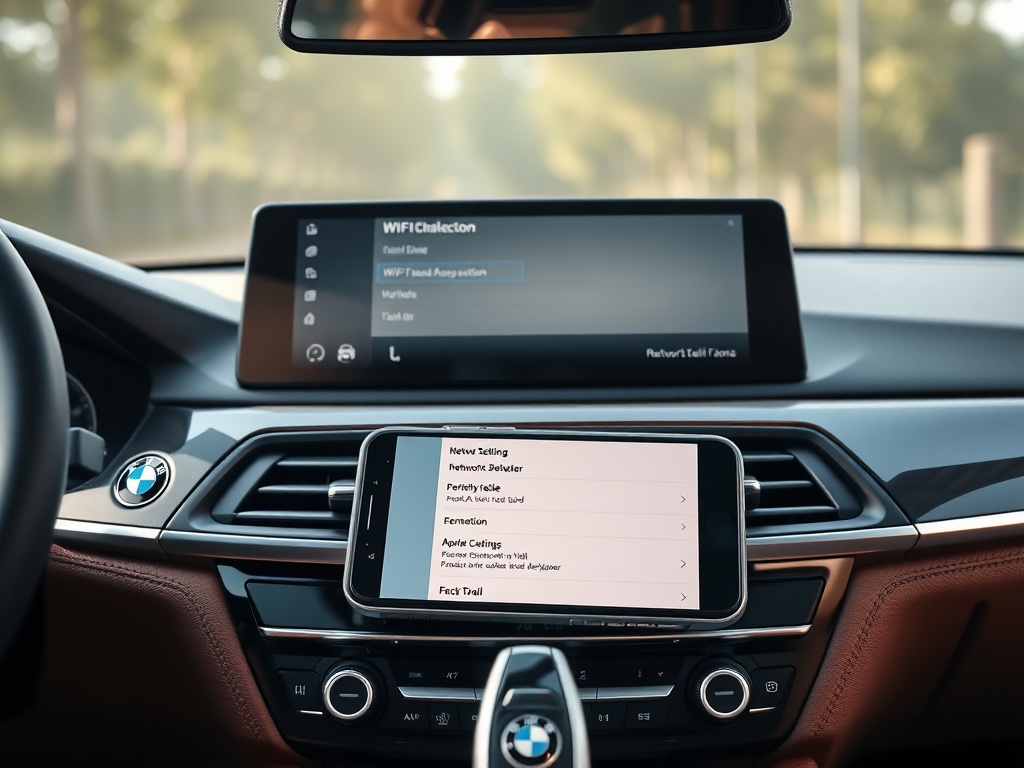
AutoHack Labへようこそ。今回は、最新のBMW iDrive 8.5システムを搭載した車両で頻発する、ワイヤレスAndroid AutoやCarPlayの音声途切れ問題について、深掘りして解説します。

BMWの先進的なインフォテインメントシステムも、時として思わぬ落とし穴があるよね。今回は、ワイヤレス接続の安定化という、ユーザーエクスペリエンスを劇的に改善する設定を見ていこう!
BMW iDrive 8.5は、その洗練されたUIと高速な処理能力で多くのユーザーを魅了していますが、一部のオーナーから「ワイヤレスAndroid AutoやCarPlayの音声がブツブツ途切れる」という報告が上がっています。特に音楽ストリーミングや通話中にこの現象が発生すると、ドライブの快適性が大きく損なわれる原因となります。この問題に対し、車両側の隠しWi-Fiチャンネル指定と、スマートフォン側の開発者設定を組み合わせることで、安定性を大幅に向上させる具体的な方法を技術者の視点から解説します。
ワイヤレス接続の不安定化要因と技術的背景
ワイヤレスAndroid AutoおよびCarPlayは、Wi-FiとBluetoothを併用して通信を行います。Bluetoothは接続確立とデータ制御に使用され、実際の音声データや画面ミラーリングは高速なWi-Fi通信によって行われます。このWi-Fi通信が不安定になる主要な原因として、以下の技術的側面が考えられます。
- Wi-Fiチャンネルの混雑: 2.4GHz帯や5GHz帯のWi-Fiは、家庭用ルーター、他の車両、周囲の電子機器など、多くのデバイスで使用されています。自動車が自動で最適なWi-Fiチャンネルを選択しますが、常にベストな選択とは限りません。特に都市部や駐車場では、多数のアクセスポイントが存在し、チャンネル干渉を引き起こしやすくなります。
- 電力管理設定: スマートフォン側のWi-FiやBluetoothの電力管理設定が厳しすぎると、省電力モードに移行する際に一時的に通信が途切れることがあります。
- ファームウェアの最適化不足: 車載システムやスマートフォンのOSの特定のバージョンにおいて、ワイヤレス通信プロトコルの最適化が不十分な場合もあります。
解決策1:BMW iDrive 8.5での隠しWi-Fiチャンネル指定
iDriveシステムは通常、Wi-Fiチャンネルを自動で選択しますが、これを手動で、より空いているチャンネルに指定することで、干渉を低減し通信の安定化を図ることができます。これは特定のコーディングツールを用いることでアクセス可能な隠し設定です。
BMW車両のECU設定を変更するには、一般的にE-SysやBimmerCodeといったツールが使用されます。ここでは、E-Sysを用いた一般的なアプローチを示しますが、iDrive 8.5における特定のモジュールやパラメータ名は、車両のモデルイヤーや搭載されているヘッドユニットのバージョンによって異なる可能性があります。
ツール: E-Sys (Expert Mode) または BimmerCode (Expert Mode)
対象モジュール: HU_MGU (Media Graphic Unit) または HU_NBT2など、ヘッドユニット関連のモジュール。
変更パラメータの例(概念):
- FDLコーディングを通じて、Wi-Fiの運用チャンネル指定に関連するパラメータを検索します。
- 具体的には、”WIFI_CHANNEL_SELECTION” や “WIFI_BAND_SELECTION” といった項目を探し、”automatic” から “manual” に変更後、”WIFI_CHANNEL_VALUE” のような項目で希望のチャンネル番号(例: 36, 40, 44, 48など、5GHz帯の非DFSチャンネル)を指定します。
- 手順の概要:
- 車両に接続し、対応するECUを読み込みます。
- FDLエディターを開き、ヘッドユニットのCAFDファイルから上記のようなWi-Fi関連のパラメータを検索します。
- 値を変更し、ECUに書き戻します。
- iDriveシステムを再起動します。
BimmerCodeでのアプローチ: BimmerCodeの場合、Expert Modeで同様のパラメータを探すことになりますが、GUIベースのためE-Sysよりは敷居が低いでしょう。ただし、iDrive 8.5に対する特定のサポート状況はBimmerCodeのバージョンに依存するため、アプリ内の情報やコミュニティで最新情報を確認してください。
適切なWi-Fiチャンネルを見つけるには、Wi-Fiアナライザーアプリ(スマートフォン用)を使用し、駐車環境で最も利用が少ない5GHz帯のチャンネルを特定することをお勧めします。
解決策2:スマートフォン側の開発者設定変更
車両側の設定に加え、Androidスマートフォンや一部のiOS端末(脱獄環境など限定的)でも、Wi-FiおよびBluetoothの動作に関する開発者向けオプションを調整することで、安定性を向上させることが可能です。
Androidスマートフォン向け:
- 「設定」アプリを開きます。
- 「デバイス情報」または「端末情報」に進み、「ビルド番号」を7回連続でタップして開発者オプションを有効にします。
- 「システム」または「その他の設定」内に表示される「開発者向けオプション」を開きます。
- 以下の設定項目を探し、変更を試みます。
- 「Wi-Fiスキャンを常に利用可能にする」: オフ(バッテリー消費を抑える代わりに、Wi-Fiの再スキャン頻度を減らすことで安定に寄与する可能性)
- 「Wi-Fiスロットリングを無効にする」: オン(Wi-Fiのパフォーマンスを向上させるが、バッテリー消費が増える)
- 「Bluetooth AVRCPバージョン」: Bluetoothプロファイルに関する設定。最新のバージョン(例: 1.6)を試す。
- 「Bluetoothオーディオコーデック」: SBC, AAC, LDACなど、最適なコーデックを選択。車両側が対応する中で最も安定したものを試す。
- 「Wi-Fi/モバイルデータ通信のアグレッシブな切り替え」: オフ(Wi-Fi接続を優先し、不用意にモバイルデータ通信に切り替わるのを防ぐ)
iOS端末向け: 通常、iOSにはAndroidのような広範な開発者オプションは公開されていません。ただし、VPNプロファイルやネットワーク設定のリセット、そして最新のiOSバージョンへのアップデートが推奨されます。
その他の考慮事項
- ソフトウェアのアップデート: BMWのiDriveシステムとスマートフォンのOSは、常に最新バージョンに保つようにしてください。メーカーは、これらの問題を解決するためのパッチをリリースする可能性があります。
- 電波干渉源の特定: ドライブレコーダーやUSB充電器など、車内に設置された一部の電装品がWi-FiやBluetoothの電波干渉を引き起こすことがあります。問題発生時にこれらの機器を一時的に取り外してみて、症状が改善するかどうかを確認するのも有効な診断方法です。
- 車両のリセット: iDriveシステムの一時的な不具合の場合、システムのリセット(電源ボタン長押しなど)で改善することもあります。
まとめ
BMW iDrive 8.5におけるワイヤレスAndroid Auto/CarPlayのブツブツ途切れる問題は、単一の原因でなく複数の要因が絡み合って発生しているケースがほとんどです。車両側の隠しWi-Fiチャンネル指定と、スマートフォン側の開発者設定を適切に調整することで、この問題を大幅に改善し、快適なドライブ環境を取り戻すことが可能です。
これらの設定変更は、技術的な知識とリスクへの理解が求められます。しかし、その手間をかける価値は、途切れないクリアなオーディオ体験にあります。AutoHack Labは、今後も皆様のカーライフをより豊かにする技術的情報を提供してまいります。


コメント