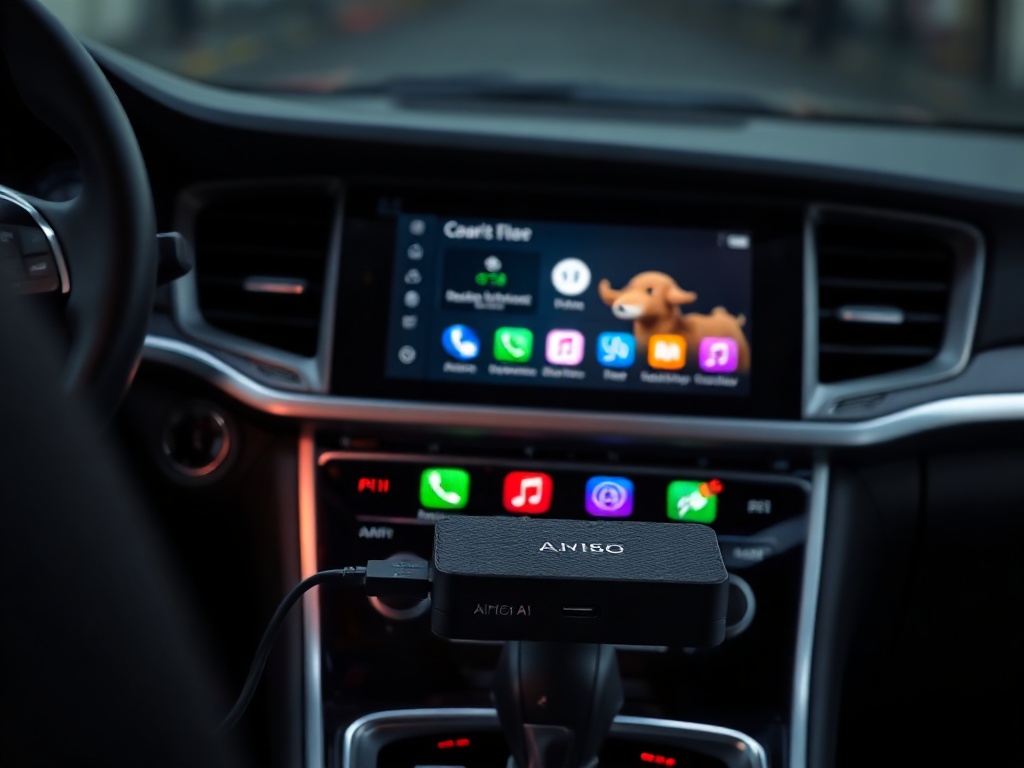
近年、純正のディスプレイオーディオをスマート化するソリューションとして、CarPlay AI Boxが人気を博しています。特にOttocastをはじめとする中華製Boxは、そのコストパフォーマンスの高さから多くのユーザーに選ばれています。しかし、標準状態ではシステムが制限され、真のポテンシャルを引き出せていないと感じる方も少なくないでしょう。
本記事「AutoHack Lab」では、一歩踏み込んだ「文脈ハック」として、これらのCarPlay AI Boxでルート権限を取得し、任意のランチャーアプリと動画配信サービスを完全に同期させる設定について、専門的かつ論理的な視点から解説します。リスク管理についても詳述しますので、作業に取り掛かる前に最後までご一読ください。

CarPlay AI Box、便利だけど標準だと物足りないって感じることはないかい?今回は一歩踏み込んで、もっと自由に使いこなす「文脈ハック」の世界へ案内しよう。
CarPlay AI Boxの現状とルート権限取得の必要性
多くのCarPlay AI Boxは、Android OSをベースに設計されています。これにより、App StoreやGoogle Playストアからアプリをダウンロードして利用できるのが大きな魅力です。しかし、安定性やセキュリティ、あるいはライセンス上の理由から、メーカーによってユーザー権限が厳しく制限されているのが実情です。これは、Androidスマートフォンでいうところの「ルート化されていない状態」に相当します。
この制限があるがゆえに、標準のランチャーアプリの変更ができなかったり、特定のシステム設定へのアクセスがブロックされたりします。結果として、UIのカスタマイズ性が限定されたり、動画配信サービスアプリの挙動が不安定になったりするケースも散見されます。
そこで本記事が提案するのが、CarPlay AI Boxに対するルート権限の取得です。これにより、システムの深い部分にアクセスし、標準では不可能だったあらゆるカスタマイズが可能になります。まさに、デバイスの持つ潜在能力を最大限に引き出すための「文脈ハック」と言えるでしょう。
ルート権限取得のメカニズムと実践的な設定
CarPlay AI Boxのルート権限取得は、Androidデバイスのルート化と同様のプロセスを踏みます。通常、開発者モードを有効にし、ADB(Android Debug Bridge)を通じてPCからコマンドを発行するか、特定の脆弱性を利用する専用ツールを使用します。このプロセスにより、デバイスのシステムパーティションへの書き込み権限を得て、スーパーユーザー(root)として振る舞うことが可能になります。
OttocastなどのCarPlay AI Boxでルート権限を取得する一般的な方法は、以下のステップを踏みます。
1. 開発者モードの有効化: AI Boxの「設定」→「端末情報」または「デバイスについて」セクションに移動し、「ビルド番号」を複数回タップして開発者モードを有効にします。
2. USBデバッグの有効化: 開発者オプション内で「USBデバッグ」をONにします。
3. PCとの接続: USBケーブルでPCとAI Boxを接続し、PC側にAndroid SDKのADB(Android Debug Bridge)をインストールします。
4. ルート権限取得ツールの利用: 端末のSoC(System on a Chip)やAndroidバージョンに合わせたルート化ツール(例: Magisk、KingRootなど)を選定します。多くの場合、特定のファームウェアをフラッシュするか、ADBシェルコマンドを通じて脆弱性を突く形になります。注意点として、AI Box固有のセキュリティ対策が施されている場合があり、汎用ツールが効かないこともあります。その際は、当該機種のコミュニティフォーラム等で情報を収集する必要があります。
5. ランチャーアプリの導入: ルート化後、Google Playストアまたは野良アプリとしてNova Launcher, Lawnchair, Action Launcherなどの任意のランチャーアプリをインストールし、デフォルト設定にします。これにより、UIの完全なカスタマイズが可能になります。
6. 動画配信サービスアプリの導入と同期: Netflix, Amazon Prime Video, YouTubeなどのアプリをインストールします。ルート権限があれば、より深いシステム統合や、必要に応じてWidevine L1非対応端末での再生制限回避策(これはグレーゾーンですが)の検討も可能になります。ただし、多くの場合、通常のアプリインストールで十分に快適な視聴環境が実現します。
ルート権限取得後のメリットとリスク管理
ルート権限取得の最大のメリットは、CarPlay AI Boxの自由度が飛躍的に向上することです。例えば、標準のUIに不満がある場合でも、お好みのランチャーアプリを導入し、完全にカスタマイズされたインターフェースを実現できます。また、バックグラウンドでのアプリ動作制限を解除したり、不要なプリインストールアプリを削除したりすることも可能です。これにより、システムリソースを効率的に使用し、よりスムーズな操作感を得ることができます。
さらに、動画配信サービスの利用においても、標準アプリでは対応していない機能や、特定のコーデック要件に対応するためのシステムレベルの調整が可能になる場合があります。これにより、車内でのエンターテイメント体験が格段に向上するでしょう。
リスクを最小限に抑えるためには、以下の点を厳守してください。
- 作業前に必ずデバイスのフルバックアップを取る。
- 信頼できる情報源から、お使いの機種に対応する正確な情報とツールを入手する。
- 手順を一つ一つ確認しながら慎重に作業を進める。
- 不明な点があれば、すぐに作業を中断し、専門コミュニティで質問する。
まとめ
CarPlay AI Boxのルート権限取得は、単なるデバイスの改造に留まらず、そのデバイスの持つ真の可能性を解き放つ「文脈ハック」です。中華製Boxのコストパフォーマンスの高さと相まって、究極の車載エンターテイメント環境を構築する強力な手段となります。任意のランチャーアプリでUIを刷新し、お気に入りの動画配信サービスを完全同期させることで、ドライブ体験は新たな次元へと到達するでしょう。
しかし、その自由と引き換えに、リスク管理が非常に重要になります。本記事で解説したリスクと対策を十分に理解し、ご自身の判断と責任において、この技術的な挑戦を楽しんでいただければ幸いです。AutoHack Labは、常に安全かつ論理的なカスタムを推奨します。


コメント