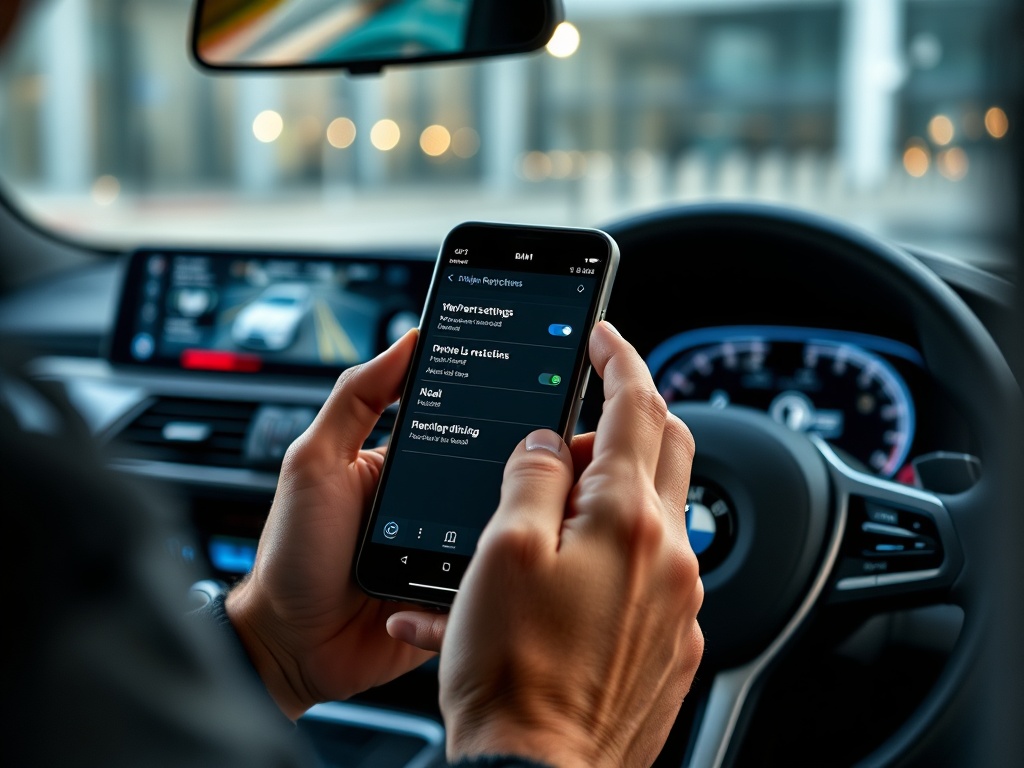

BMWのiDriveシステムは常に進化しているけれど、時に私たちの求める柔軟性には一歩及ばないこともあるよね。特にAndroidユーザーにとって、Miracastの走行中制限はもどかしいポイントだ。今回は、この制限を解除するためのBimmerCodeエキスパート設定値に深く切り込んでいこう!
AutoHack Labをご覧の皆様、こんにちは。専門的で論理的なアプローチを追求するエンジニアブロガーです。
BMWの最新世代iDrive 7およびiDrive 8システムは、ユーザーインターフェースやコネクティビティにおいて目覚ましい進化を遂げています。特に、Androidデバイスとの画面ミラーリング機能、すなわちMiracastのサポートは、車内エンターテイメントの可能性を大きく広げました。しかし、安全性の観点から、BMWは走行中の動画再生や画面ミラーリングに走行中制限を設けています。これは、運転中のドライバーの注意散漫を防ぐための措置ですが、同乗者にとっては少々不便に感じることもあるでしょう。
本記事では、このiDrive 7/8におけるAndroid Miracastの走行中制限を解除するための、BimmerCodeを用いたエキスパート設定値について、詳細かつ論理的に解説します。ただし、この種のコーディング作業には常にリスク管理が伴うことを念頭に置き、作業はすべて自己責任で行うよう強く警告します。
Miracast走行中制限のメカニズムと解除の必要性
BMWのiDriveシステムは、車両の速度センサーからの情報に基づき、特定の速度閾値を超えるとMiracastを含む一部の映像表示機能を自動的に制限します。これは、交通安全に対するBMWの厳格な姿勢の表れであり、本来は守られるべき制限です。しかし、例えば長距離移動の際に後席の子供がタブレットのコンテンツをiDrive画面で視聴したい、あるいは助手席の乗員がスマートフォンのナビアプリを大きな画面で共有したいといったニーズがあるのも事実です。
これらのユースケースにおいて、ドライバーが運転に集中している限り、同乗者のために走行中制限を解除することは、車内の快適性を向上させる一つの手段となり得ます。そこで、車両のECU(Electronic Control Unit)にアクセスし、該当するプログラミングを書き換えることで、この制限を解除することが可能になります。
ECUへのコーディングは、車両の根幹に関わる重要な作業です。設定ミスや作業中の電圧低下、通信不良などにより、ECUが破損し、最悪の場合、車両が不動になる(文鎮化する)可能性があります。また、メーカー保証の対象外となるリスクも伴います。作業を行う際は、十分な知識と準備、そして細心の注意が必要です。
必ず車両のバックアップデータを取り、安定した電源供給(充電器の使用など)を確保した上で作業に臨んでください。リスク管理を徹底し、万が一の事態に備えることが不可欠です。
ECUへのプログラミングは、車の脳を直接いじるようなものだからね。慎重な作業と正確な知識が求められる。でも、きちんと理解して作業すれば、BMWの持つ秘めたる能力を引き出すことができるんだ。
BimmerCodeを用いたMiracast走行中制限解除のエキスパート設定値
今回の目的であるMiracastの走行中制限解除には、BimmerCodeアプリケーションのエキスパートモードを使用します。エキスパートモードでは、通常モードでは表示されない詳細なコーディング項目にアクセスし、直接値を変更することが可能です。
使用ツール: BimmerCodeアプリケーション(iOS/Android)、対応するOBD2アダプター(例: Vgate iCar Pro Wi-Fi、ENETケーブル+LANアダプターなど)
対象ECU: MGU (Multimedia Gateway Unit)
BimmerCodeでの手順:
- 車両とOBD2アダプターを接続し、BimmerCodeアプリを起動します。
- MGUを選択し、「エキスパートモード」に入ります。
- 以下のコーディング項目を探し、設定値を変更します。
エキスパート設定値:
- ECU: MGU
- 項目:
3000 HMI_SPEECH / Speedlock_Condition - 初期値:
wert_00(または類似の速度制限値) - 変更値:
no_speed_limitation(またはnicht_aktiv,disableなど、Miracast以外の動画走行中制限解除と共通の表現であることが多いです。) - 説明: これは、動画再生機能全般の速度制限条件を制御する項目です。この値を変更することで、Miracastを含むすべての動画機能の走行中制限が解除されます。
- ECU: MGU
- 項目:
3000 HMI_SPEECH / VIDEOSPEED_LIMIT - 初期値:
XX km/h(例: 3 km/hなど、非常に低い速度制限値) - 変更値:
Max_Speed(または255,FFなど、最大値を意味する値) - 説明: 上記の
Speedlock_Conditionと合わせて設定することで、物理的な速度閾値を実質的に無効化します。
これらの設定値を変更後、コーディングを実行してください。コーディングが完了したら、iDriveシステムを再起動し、Miracast機能が走行中に利用可能になっているか確認します。
上記の設定は一般的な例であり、車両のソフトウェアバージョンや年式、地域によっては項目名や値が若干異なる場合があります。BimmerCodeのエキスパートモードは非常に強力なツールですが、変更する項目とその意味をプログラミングの観点から十分に理解してから作業に臨むことが重要です。不明な項目を安易に変更することは避けてください。
設定変更後の確認と利用上の注意
コーディング作業が完了したら、実際に車両を走行させ、AndroidデバイスとのMiracast接続が走行中制限なく利用できることを確認してください。ただし、この制限解除はあくまで同乗者のための機能として捉え、ドライバーは運転に集中し、決して走行中に画面を注視したり、操作したりしないよう固くお守りください。
私たちのAutoHack Labは、BMWの持つ潜在能力を安全かつ論理的に引き出すことを目的としています。今回のMiracast制限解除も、その哲学に基づいたカスタマイズの一例です。しかし、その利用には常にリスク管理と自己責任が伴うことを忘れないでください。
今後も、BMWをより深く理解し、その真のポテンシャルを解放するための情報を提供していきますので、ぜひAutoHack Labにご期待ください。


コメント