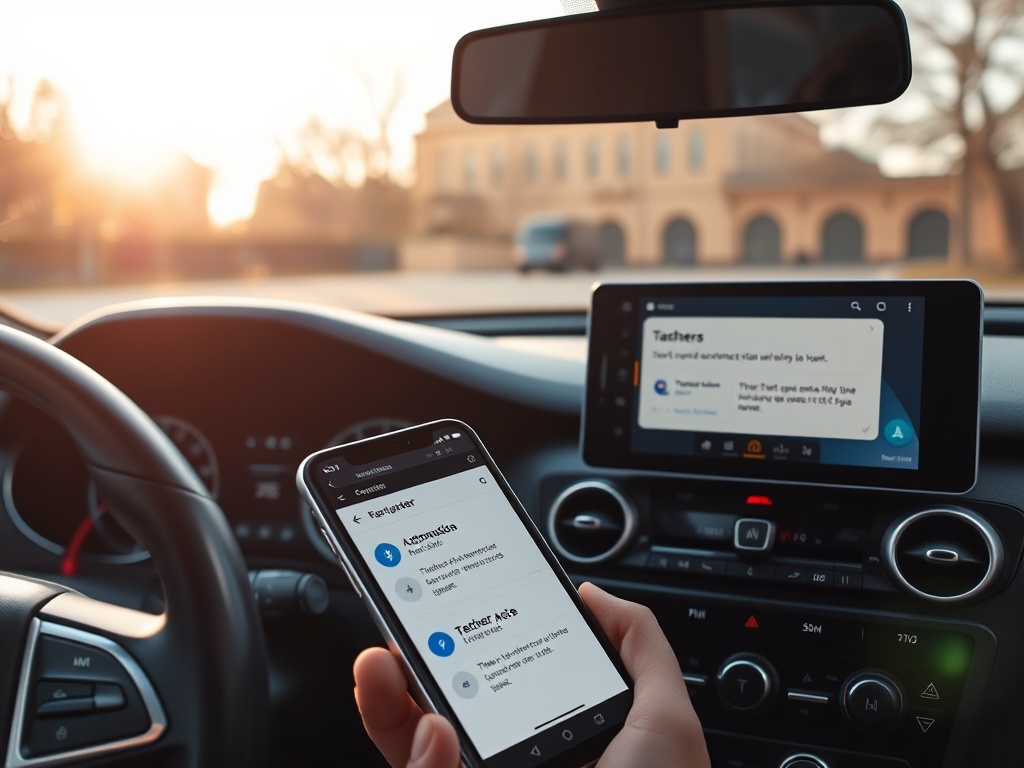
AutoHack Labへようこそ。今回は、現代のAndroid スマートフォンユーザーにとって非常に魅力的な「車のエンジン始動をトリガーとした自動化システム」について深掘りしていきます。

車の運転って、乗るたびにスマホを操作するのがちょっと面倒だよね。今回はその手間をまるっと自動化する、とっておきの裏技を紹介するぜ!
多くのドライバーが車に乗り込む際、まず行うのがスマートフォンの操作ではないでしょうか。ナビアプリを起動し、音楽ストリーミングサービスを立ち上げ、そして車載インフォテインメントシステムとの接続のためにテザリングをオンにする――これら一連の動作は、毎回手動で行うと意外に時間を取られ、煩わしく感じることもあります。本稿では、この一連の作業をTaskerとBluetooth接続の組み合わせで全自動化する手法を解説します。
なぜ今、車の自動化なのか?スマートドライビングへの第一歩
運転は集中力を要する行為であり、出発前のわずかな時間であっても、手元のスマートフォン操作に気を取られることは避けたいものです。また、安全運転を最優先するためにも、一度エンジン始動すれば必要な環境が自動で整うというのは理想的と言えます。
特に、Wi-Fi非対応の車載システムを使用している場合、テザリングの起動は必須です。このテザリングを毎回手動でオンにする手間を省くだけでも、ドライビングエクスペリエンスは格段に向上するでしょう。今回の自動化は、まさにスマートドライビングへの第一歩となる画期的なソリューションです。
【裏技公開】TaskerとBluetooth連携で実現するシームレスな自動化
この自動化の中核を担うのが、Android用の強力な自動化ツール「Tasker」です。Taskerは、特定の条件(トリガー)が満たされた際に、あらかじめ設定した一連の動作(タスク)を自動化するアプリです。今回は車両のBluetooth接続をトリガーとして活用します。
Taskerプロファイルの設計思想
基本的な流れはシンプルです。
- 車両のBluetooth接続を検知。
- スマートフォンのテザリング機能をオンにする。
- 指定したナビアプリや音楽アプリを起動する。
これにより、車に乗り込みエンジン始動すると、Bluetooth接続が確立され、それに連動してスマートフォンが自動的にドライビングモードへ移行します。面倒な手動操作は一切不要となり、すぐに快適なドライブを始めることができるのです。
Taskerの設定手順:
- Taskerアプリのインストール: Google Playストアより「Tasker」をインストールします(有料アプリです)。
- プロファイルの作成(トリガー):
- Taskerアプリを開き、「プロファイル」タブへ移動します。
- 右下の「+」ボタンをタップし、「イベント」を選択します。
- 「ネット」カテゴリから「Bluetooth Connected」を選択します。
- 「Name」の項目に、お使いの車両のBluetoothデバイス名(例:「BMW Handsfree」「Mercedes-Benz」など、ペアリング済みのデバイス一覧から確認できます)を入力します。これにより、特定の車両とのBluetooth接続をトリガーとします。
- タスクの作成(アクション):
- 上記プロファイル作成後、「新しいタスク」を選択し、タスクに任意の名前(例:「Car_Start_Sequence」)を付けます。
- タスク編集画面で「+」ボタンをタップし、以下のアクションを追加します。
- テザリング(Wi-Fiホットスポット)自動起動:「ネット」カテゴリから「Wi-Fi Hotspot」を選択し、「Set」を「オン」に設定します。
- 指定アプリの自動起動:「アプリ」カテゴリから「アプリを起動」を選択し、エンジン始動時に自動起動したいアプリ(例:Google Maps, Spotify, Apple Musicなど)を選択します。複数アプリを起動したい場合は、このアクションを繰り返します。
- 終了タスクの作成(オプション):
- 車両から降りた際に、テザリングをオフにしたり、不要なアプリを終了したりする設定も可能です。
- 再度「プロファイル」タブで新規プロファイルを作成し、「イベント」→「ネット」→「Bluetooth Disconnected」をトリガーとします。
- 新しいタスクを作成し、「Wi-Fi Hotspot」を「オフ」にするアクションなどを設定します。これにより、バッテリー消費の抑制やデータ通信量の節約に貢献します。
Taskerの設定は少し複雑に見えるかもしれないが、一度組んでしまえばあとは車両に乗るたびに自動で動いてくれる。この自動化の恩恵は計り知れないぞ!
本自動化におけるリスクと考慮事項
本稿で紹介するTaskerによるスマートフォンの自動化は、車両のECU(エンジンコントロールユニット)に直接手を加えるコーディングとは異なります。そのため、車両そのものに物理的な改変やシステムリスクをもたらす心配は基本的にありません。しかし、スマートフォン側の設定変更に伴ういくつかの考慮事項が存在します。
主な考慮事項としては、バッテリー消費の増加が挙げられます。テザリング機能はバッテリーを多く消費するため、長時間のドライブではスマートフォンの充電を怠らないよう注意が必要です。また、車両側のBluetooth接続が不安定な場合、Taskerのトリガーが正常に動作しない可能性もゼロではありません。設定後は、何度か動作確認を行い、安定性を確認することをお勧めします。
まとめ:スマートドライビングの未来へ
TaskerとBluetooth接続を組み合わせたエンジン始動連動の自動化は、日々のドライブをより快適でスマートなものに変える強力なツールです。煩わしいスマートフォン操作から解放され、運転に集中できる環境は、安全性と利便性の両面で大きなメリットをもたらします。ぜひこの「裏技」を自身のAndroid スマートフォンで試し、一歩進んだスマートドライビングを体験してください。


コメント